Как пользоваться видеоредактором — пошаговая инструкция
Эта видеоредактор инструкция поможет новичкам и продвинутым быстро разобраться, как из набора клипов и музыки сделать готовый ролик для YouTube, Reels, TikTok или презентации. Ниже — что умеют современные редакторы, пошаговый алгоритм и практические советы, чтобы видеоредактор maker работал на вас, а не наоборот.
Что такое видеоредактор и какие бывают: возможности видеоредакторов
Видеоредактор — редактор, который позволяет импортировать видео/аудио, монтировать их на таймлайне, накладывать текст, переходы и эффекты, корректировать цвет и экспортировать в готовый файл. По типам:
Ключевые возможности видеоредакторов:
- нелинейный монтаж (несколько дорожек);
- обрезка, склейка, скоростные изменения;
- титры, графика, анимации;
- переходы и эффекты;
- цветокоррекция, LUT;
- работа со звуком, музыкой и текстом;
- экспорт в разные форматы и пропорции.
Если сомневаетесь, что выбрать, загляните в гайд как выбрать редактор и подборку лучших за 2025. Для русскоязычного интерфейса отметьте страницы онлайн по‑русски и редакторы с русским языком.
Быстрый старт в онлайн‑редакторе: 10 минут от импорта до экспорта
Откройте онлайн‑редактор — работает прямо в браузере, без регистрации и без водяных знаков.
Создайте проект: задайте соотношение сторон (16:9 для YouTube, 9:16 для Shorts/Reels, 1:1 для квадратных постов) и частоту кадров клипов (обычно 25/30 fps).
Импортируйте файлы: перетащите видео, аудио и изображения на панель медиатеки. Поддерживаемые форматы экспорта/импорта — MP4, MOV, WAV, PNG и др.
Разместите клипы на таймлайне: основная дорожка — A‑roll (интервью/основа), верхние — B‑roll/накладки, нижние — музыка/озвучка.
Обрежьте лишнее: инструмент «Лезвие» или «Разделить клип». Про тонкости резки — в разделе онлайн‑обрезка и онлайн‑редактирование.
Добавьте текст и музыку: заголовки, подзаголовки, колл‑ту‑экшен. Смотрите гайд текст и аудио и текст+музыка онлайн.
Вставьте переходы и лёгкие эффекты: кросс‑диссольв, слайд, зум. Подробно — переходы и эффекты и онлайн‑эффекты.
Проверьте звук: выровняйте громкость речи, приглушите музыку во время речи (ducking), уберите шум.
Экспортируйте: H.264 MP4, 1080p, средний битрейт 10–16 Мбит/с для Full HD. Публикуйте файл без логотипов — у нас это по умолчанию без водяного знака. Список пресетов — в форматах экспорта.

Подготовка материалов: форматы, частоты, пропорции
Чтобы видеоредактор сделать видео быстрее и чище:
- Снимайте в одной частоте кадров (25/30 fps) и одинаковом профиле цвета, чтобы избежать рывков и «зеленцы».
- Заранее решите пропорции: вертикаль 9:16, горизонталь 16:9, квадрат 1:1. При смене пропорций используйте «умное кадрирование» или перекадрируйте вручную.
- Проверьте авторские права на музыку/сток. Подробнее о рисках — в разделе пиратство: чем грозит.
- Заготовьте «чистые» бэкапы исходников; не перемещайте папки проекта в процессе работы.
Базовый монтаж: линия времени, резка, переходы
- Организация дорожек: видео снизу вверх перекрывается; для текста/лейблов — верхние треки; для фоновой музыки — нижние аудио.
- Резка и склейка: «ножницы» и разрез по курсору, удаление с «подтяжкой» (ripple delete), привязка клипов для аккуратного совмещения.
- Темп и ритм: чередуйте крупные/средние/общие планы, держите динамику кадра каждые 3–5 секунд для вертикального формата.
- Переходы: используйте мягкие кросс‑фейды для интервью; жёсткие резы — для динамики; стильные зумы — умеренно. Подробнее — переходы и эффекты.
- Оверлеи: добавляйте B‑roll (иллюстрации/скриншоты) поверх A‑roll, синхронизируя с текстом ведущего.
Подбор инструментов для разных ситуаций ищите в разделах онлайн‑редактирование и онлайн‑эффекты.
Звук, текст, субтитры
- Речь: целитесь в средний уровень −14…−16 LUFS, пики не выше −1 dBTP. Прижмите шумы и шипение, используйте лёгкий компрессор.
- Музыка: отрегулируйте громкость до −20…−23 LUFS под речью (ducking), сделайте кросс‑фейд на вход/выход.
- Субтитры и титры: используйте безопасные поля, контрастные фоны/подложки. Автосубтитры и распознавание речи доступны в разделе текст и аудио и на странице ИИ‑видеоредактор.
- Шрифты и брендинг: 2–3 семейства шрифтов, единая палитра, анимации до 0,3–0,5 сек — быстро и ненавязчиво.
Подробные пресеты и готовые заголовки — в онлайн‑тексте и музыке.
Цвет, стили и эффекты
- База: баланс белого, экспозиция, контраст, насыщенность. Сначала исправление, затем стилизация.
- LUT и стили: применяйте LUT аккуратно, снижайте интенсивность до 60–80% от исходной для естественности.
- Коррекция кожи: не переусердствуйте с «мягкостью». Лучше слегка уменьшить резкость и шум.
- Стабилизация и кадрирование: стабилизируйте только дрожащие фрагменты; избегайте «желе».
Для быстрых пресетов посмотрите онлайн‑эффекты и подборку простых решений в разделе простой редактор.
Экспорт: качество без лишнего веса
- Контейнер/кодек: MP4 (H.264/AVC) — универсально, поддерживается соцсетями и презентационным ПО.
- Разрешение и частота: экспортируйте в исходный fps; 1080p достаточно для большинства задач. Для 4K — 50–100 Мбит/с, для 1080p — 10–20 Мбит/с.
- Аудио: AAC 192–320 кбит/с, стерео.
- Пресеты площадок: вертикаль 1080×1920 для Shorts/Reels/TikTok, горизонталь 1920×1080 для YouTube.
- Без логотипов: наш сервис экспортирует без водяных знаков; сравнение популярных решений — в топе онлайн без водяных знаков.

Подробнее — раздел форматы экспорта.
Типовые задачи: что где нажимать (шпаргалка)
Советы по скорости и стабильности
- Работайте по методике «сначала грубая сборка, затем детали»: сначала нарежьте основу, потом титры/эффекты.
- Используйте прокси‑файлы для 4K/10‑bit (если на ПК) или понижайте предпросмотр до 720p.
- Включите аппаратное ускорение (GPU). На Windows пригодится актуальный драйвер и H.264/HEVC‑кодеки. Смотрите редакторы для Windows 10/11 и встроенные инструменты Windows.
- Храните проект и медиу на одном диске, используйте латинские имена папок.
- Экспортируйте тестовый фрагмент 15–30 сек для проверки качества до финального рендера.
Частые вопросы и ошибки
- «Ролик дёргается после экспорта». Разные fps между клипами и проектом. Решение: привести всё к одному fps в настройках проекта.
- «Музыка перекрывает речь». Используйте ducking и автоматизацию громкости. Подробно — текст и аудио.
- «Полосы сверху/снизу». Неверные пропорции. Перекадрируйте под 16:9 или 9:16, проверьте масштаб на таймлайне.
- «Водяной знак». В нашем сервисе экспорта — нет, но другие могут добавлять. Сравнение — онлайн без водяных знаков: топ.
- «Где взять шаблоны?». Посмотрите онлайн‑эффекты и простой редактор — там пресеты переходов и титров.
Какой видеоредактор выбрать
- Онлайн и быстро: наш онлайн‑видеоредактор. Альтернативы: Kapwing, CapCut Online.
- ПК, бесплатно: Shotcut, OpenShot, VSDC. Обзор — топ бесплатно на ПК и бесплатные Windows‑редакторы.
- ПК, продвинуто: DaVinci Resolve, Adobe Premiere Pro, VEGAS Pro, Filmora, Movavi.
- Windows встроенно: Clipchamp, классический Movie Maker.
- Linux: актуальные решения — в разделе редакторы для Linux.
- Мобильные: CapCut на ПК и телефоне, InShot, VN; подборки для Android и iPhone, включая мобильные с русским интерфейсом.
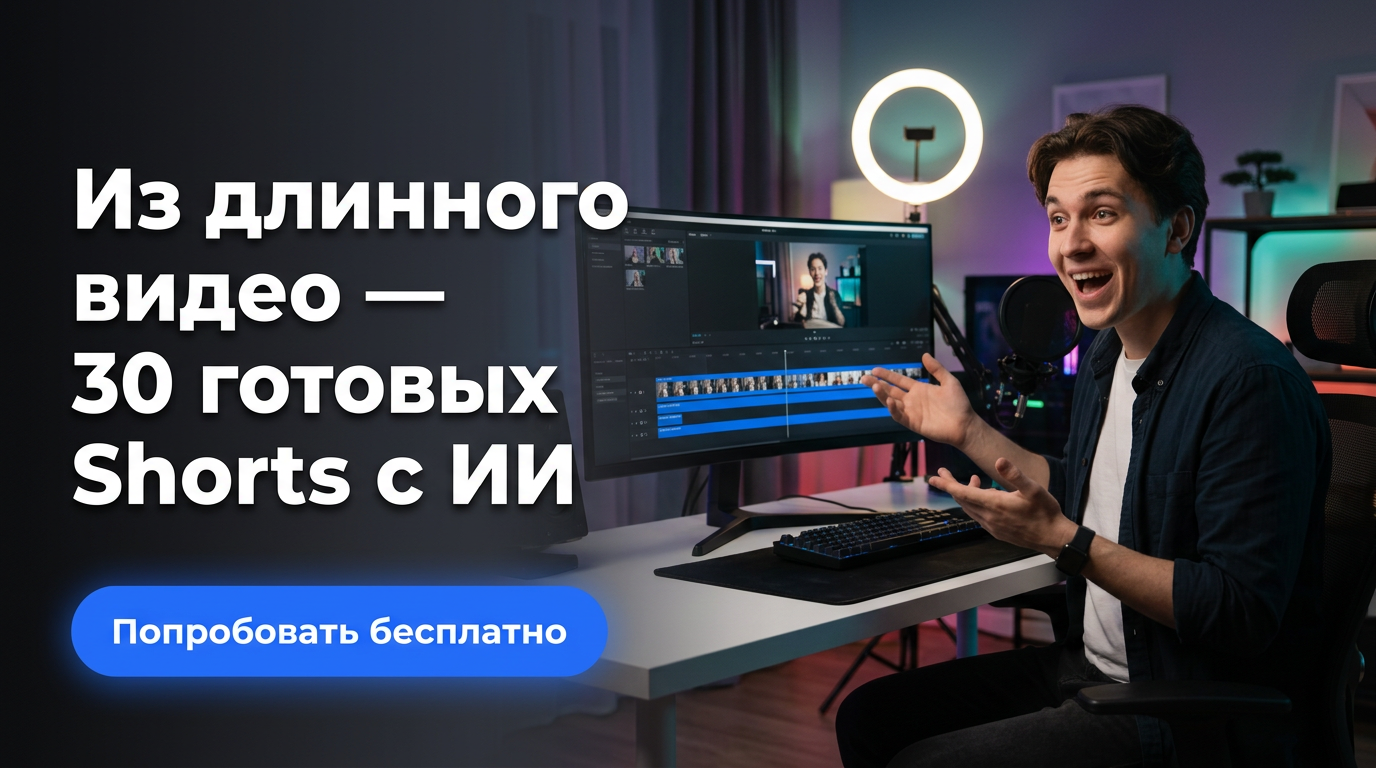
- Онлайн‑сборка из шаблонов: подойдёт «видеоредактор maker» с готовыми сценами и авто‑разметкой — смотрите ИИ‑видеоредактор.
Если сомневаетесь — пройдите наш гид как выбрать редактор и посмотрите общий обзор онлайн‑сайтов для редактирования.
Итоги
Теперь вы знаете, как пользоваться видеоредактором: от импорта медиа и базовой резки до титров, эффектов и грамотного экспорта. Освойте минимальный набор действий, и дальше скорость и качество будут расти сами собой.
Готовы попробовать прямо сейчас? Откройте онлайн‑видеоредактор и сделайте свой первый ролик за 10 минут — бесплатно, без установки и без водяных знаков.